
如何为台式电脑更换操作系统(全面教程,轻松操作台式电脑系统更换)
 游客
2024-10-25 17:35
284
游客
2024-10-25 17:35
284
随着科技的不断发展,操作系统也在不断更新。对于台式电脑用户来说,更换系统可能是提升性能、功能需求或者出于其他原因的选择。本文将为您详细介绍如何为台式电脑更换操作系统的方法和步骤,帮助您轻松完成系统更换。
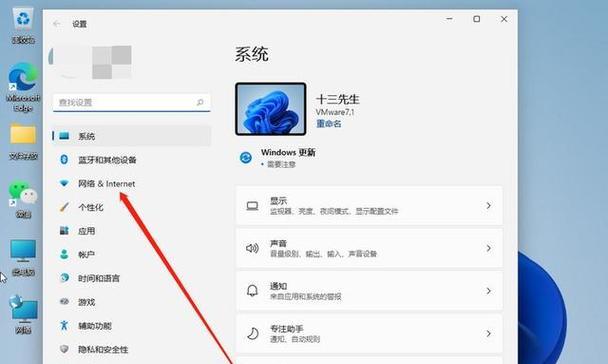
一、备份重要数据文件
在进行系统更换之前,首先要做的是备份重要的数据文件。将个人文件、图片、音乐、视频等移动到外部存储设备或云存储服务中。
二、确认台式电脑配置和要求
在选择新的操作系统之前,务必了解自己台式电脑的配置和要求。例如,CPU型号、内存容量、硬盘空间等。根据自己电脑的配置选择合适的操作系统版本。
三、选择合适的操作系统
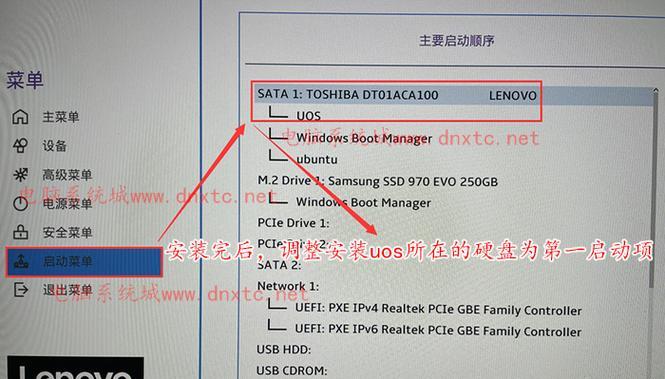
根据个人需求和电脑配置,选择合适的操作系统。常见的操作系统包括Windows、MacOS和Linux等。确保选择的操作系统与硬件兼容。
四、准备安装媒体或工具
根据选择的操作系统,准备对应的安装媒体或工具,如安装光盘、U盘或下载的镜像文件。确保安装媒体或工具的可靠性和完整性。
五、创建安装媒体或工具
根据所选的安装媒体或工具,进行创建。可以使用制作启动U盘的软件或者刻录软件创建安装媒体。确保制作过程中没有错误。
六、设置BIOS启动顺序
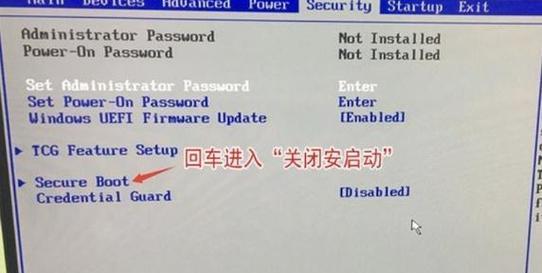
在进行系统更换之前,需要设置电脑的BIOS启动顺序。将首选启动设备设置为安装媒体或工具。这样可以确保台式电脑从所选的安装媒体或工具中引导系统。
七、进入系统安装界面
重启台式电脑后,按照提示进入系统安装界面。根据操作系统的要求,进行相应的设置和选择,如选择语言、键盘布局等。
八、分区和格式化硬盘
在安装操作系统之前,需要对硬盘进行分区和格式化。根据个人需求和操作系统要求,进行硬盘分区和格式化操作。
九、安装操作系统
在进行分区和格式化之后,开始安装操作系统。根据系统提示,选择安装位置和其他设置。等待安装过程完成。
十、配置基本设置
安装完成后,根据个人需求配置操作系统的基本设置。如选择桌面背景、调整分辨率、设置网络连接等。根据自己的喜好和使用习惯进行设置。
十一、安装驱动程序
安装完操作系统后,需要安装台式电脑所需的驱动程序。可以从官方网站下载最新的驱动程序并进行安装。确保所有硬件都能正常工作。
十二、更新系统补丁
安装完驱动程序后,及时更新操作系统补丁和安全更新。这样可以提高系统的稳定性和安全性。
十三、恢复个人文件和设置
在安装和设置完成后,恢复之前备份的个人文件和设置。将之前备份的数据文件和设置文件移动回原来的位置。
十四、安装常用软件和工具
根据个人需求,安装常用软件和工具。如浏览器、办公软件、媒体播放器等。确保软件和工具的来源可靠并及时更新。
十五、系统更换完成,享受新操作系统
经过以上步骤,您已经成功为台式电脑更换了新的操作系统。现在,您可以尽情享受新操作系统带来的改变和提升了。
通过本文的教程,您已经了解了如何为台式电脑更换操作系统的方法和步骤。在进行系统更换之前,请务必备份重要数据文件,并了解自己电脑的配置和要求。选择合适的操作系统,并准备好安装媒体或工具。按照教程中的步骤进行操作,您就能够轻松完成台式电脑的系统更换。祝您操作顺利!
转载请注明来自数码俱乐部,本文标题:《如何为台式电脑更换操作系统(全面教程,轻松操作台式电脑系统更换)》
标签:台式电脑

- 最近发表
-
- 电脑远程错误678的解决方法(解决电脑远程错误678的有效措施及步骤)
- 电脑显示硬盘分区错误的解决方法(快速修复硬盘分区错误,提高电脑性能稳定性)
- 解决Windows电脑错误的有效方法(通过技巧和工具轻松解决电脑Windows错误)
- 笔记本电脑flash错误的解决方法(一步步教你修复笔记本电脑flash错误)
- 解决RemotePlay电脑安装错误的有效方法(排除RemotePlay电脑安装错误,享受流畅游戏体验)
- 电脑IP地址错误的原因与解决方法(揭示IP地址错误背后的问题及应对之策)
- 过磅电脑显示运行错误的原因及解决方法(探究过磅电脑运行错误的根源,为您提供有效解决方案)
- 华硕顽石笔记本新机激活教程(轻松掌握顽石笔记本激活方法,开启全新电脑体验)
- 电脑连接打印机端口错误的解决方法(排除电脑连接打印机端口错误的常见故障和解决方案)
- 如何使用系统U盘重新安装系统(轻松学会使用系统U盘重装操作系统)
- 标签列表