
使用PE安装Win7系统ISO教程(轻松一键安装Win7系统,快捷方便无需光盘驱动)
 游客
2025-05-12 09:07
163
游客
2025-05-12 09:07
163
随着技术的发展,越来越多的用户开始使用PE(Pre-installationEnvironment)来安装操作系统。PE是一个独立的操作系统环境,可以在没有原有操作系统的情况下进行系统安装和修复。本文将详细介绍如何使用PE安装Win7系统ISO,方便快捷地进行系统安装。
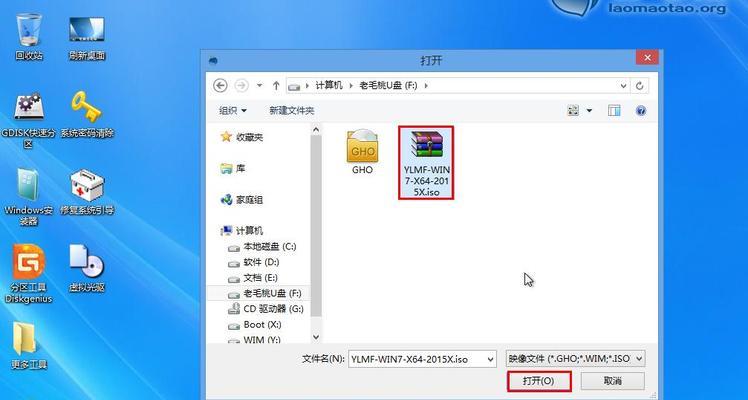
1.准备所需工具和材料
在进行PE安装Win7系统之前,我们需要准备以下工具和材料:一台正常运行的电脑、一个U盘、一份Win7系统ISO文件以及一个PE镜像文件。
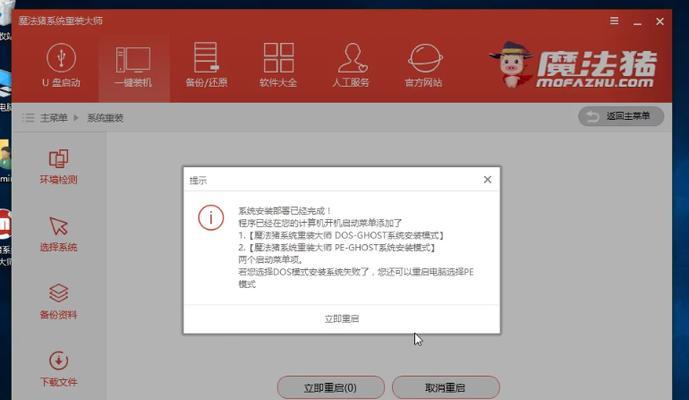
2.制作PE启动盘
将U盘插入电脑,打开PE制作工具,选择制作启动盘,将PE镜像文件写入U盘,并设置U盘为启动项。
3.修改BIOS设置
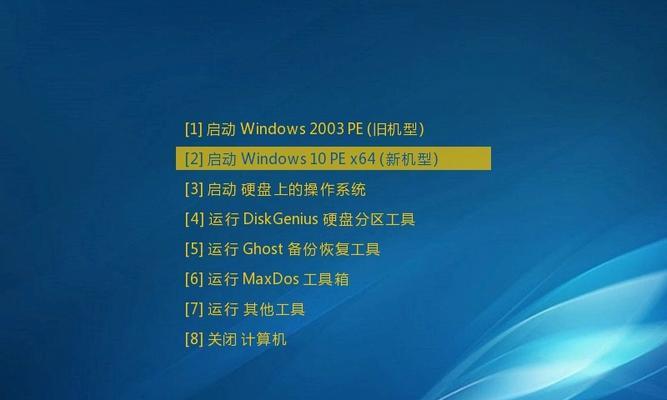
重启电脑,按照提示进入BIOS设置界面,将U盘设为首选启动项,并保存设置。
4.启动PE系统
重新启动电脑,此时电脑会自动从U盘中启动PE系统,进入PE桌面。
5.准备硬盘分区
在PE桌面上,找到磁盘分区工具,对硬盘进行分区操作。选择一个空闲的分区作为Win7系统的安装目标。
6.安装Win7系统
打开PE系统中的安装向导,选择Win7系统ISO文件,并指定安装目标分区。点击开始安装,系统将自动进行安装过程。
7.等待安装完成
根据系统性能和ISO文件大小的不同,安装时间会有所不同。在安装过程中,请耐心等待。
8.设置系统配置
安装完成后,根据个人需求设置系统语言、时区、用户名等配置信息。
9.安装驱动程序
在系统安装完成后,需要手动安装硬件驱动程序,以确保系统正常运行。
10.更新和激活系统
连接到互联网后,可以更新系统并激活Windows,以获得更好的使用体验。
11.安装常用软件
根据个人需求安装常用软件,如浏览器、办公软件等。
12.迁移个人数据
如果之前有备份个人数据,可以将其迁移到新系统中,以保留重要文件和设置。
13.进行系统优化
对新安装的系统进行优化配置,关闭不必要的启动项,清理无用文件,提升系统性能。
14.设置系统恢复点
在系统配置完成后,设置一个系统恢复点,以便在出现问题时可以快速恢复到该状态。
15.享受新系统
现在您已经成功安装并配置好了Win7系统,可以愉快地使用新系统了。
使用PE安装Win7系统ISO是一种快捷方便的方式,无需光盘驱动即可进行系统安装。只需准备好所需工具和材料,按照步骤进行操作,即可轻松安装和配置一个全新的Win7系统。希望本文对您有所帮助,祝您使用愉快!
转载请注明来自数码俱乐部,本文标题:《使用PE安装Win7系统ISO教程(轻松一键安装Win7系统,快捷方便无需光盘驱动)》
标签:安装系统

- 最近发表
-
- 选择合适的仓库出入库管理软件,提高工作效率(简单易用的软件让出入库管理轻松无忧)
- 电脑系统教程
- Win764位系统安装教程(使用光盘进行Win764位系统安装详细步骤与注意事项)
- 如何正确设置新的路由器上网(详细步骤指南,让您轻松畅享网络世界)
- 从缓存到本地(将在线视频转化为本地视频文件,实现离线观看的便利)
- 如何升级HP笔记本到Windows10系统(简易教程帮助您顺利完成升级)
- 电脑启动项显示未知错误解决办法(排除电脑启动项未知错误的有效方法)
- 电脑错误恢复(解析电脑错误恢复中遇到的签名无效问题及解决方案)
- 制作PE装盘教程(详细教你以PE装盘的方法及步骤,让你轻松应对系统故障和数据恢复)
- 使用戴尔光盘安装Windows10系统的完全教程(详细指导,让您轻松安装Windows10系统)
- 标签列表